Cómo usar Microsoft Word y Power Point
Word
1. Abre el menú Inicio en el escritorio y selecciona "Todos los programas". Abre "Microsoft Office" y selecciona "Microsoft Word".
2. Ve a "Archivo" y selecciona "Nuevo". Selecciona "Documento en blanco" de la lista de opciones que aparece a la derecha de la pantalla. Para Word 2007, puedes utilizar la barra de inicio rápido en la parte superior de la pantalla para crear un nueva documento.
3. Escribe uno o más párrafos en el documento en blanco. Esto te dará el texto para practicar.
4. Abre todos los menús disponibles de uno en uno. Revisa las opciones disponibles y pruébalas a medida que avanzas en el texto que has introducido en el documento. Abre el menú "Formato". Cambia los aspectos de tu fuente seleccionando "Fuente", o "Numeración y viñetas" para añadir una viñeta o una lista numerada a tu documento. Inserta saltos de página, fechas e imágenes seleccionando el menú "Insertar". Utiliza la opción "Insertar" del menú de cinta en Word 2007. Guarda tu documento o abre uno nuevo acudiendo al menú "Archivo" y seleccionando "Guardar", "Guardar como" o "Abrir". En Word 2007, utiliza la barra de inicio rápido en la parte superior de la pantalla.
5. Mantén el puntero del ratón sobre cada botón de la barra de herramientas, o el menú de cinta si estás utilizando Word 2007, para ver su función. Para probar algunas opciones, puede ser necesario resaltar el texto en tu documento primero. Resalta un texto dando un solo clic con el ratón en el principio del texto que deseas resaltar. Mantén pulsado el botón izquierdo del ratón y utiliza el cursor del ratón para resaltar el texto. Suelta el botón del ratón cuando hayas terminado. Utiliza los menús desplegables de la barra de formato para seleccionar el tipo de letra, tamaño de fuente y color de fuente. Pulsa el botón "Vista preliminar" para ver el documento antes de imprimirlo. Agrega enlaces al documento presionando la tecla "Insertar hipervínculo".


Power Point
Elegir un tema
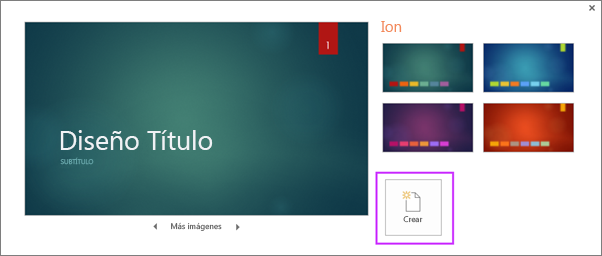
Cuando abra PowerPoint verá algunas plantillas y temas integrados. Un tema es un diseño de diapositiva que contiene sus correspondientes colores, fuentes y efectos especiales, como sombras, reflejos, etc.
- Elija un tema.
- Haga clic en Crear o elija una variación de color y luego haga clic en Crear.
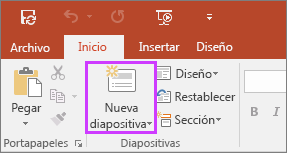
Insertar una diapositiva nueva
- En la pestaña Inicio, haga clic en Nueva diapositiva y elija un diseño de diapositiva.
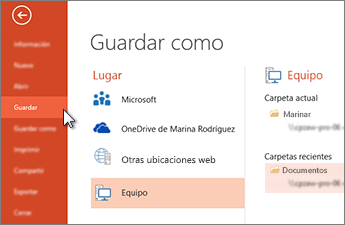
Guardar la presentación
- En la pestaña Archivo, elija Guardar.
- Elija una carpeta o desplácese hasta ella.
- En el cuadro Nombre de archivo, escriba un nombre para la presentación y después elija Guardar.
NOTA: Si suele guardar los archivos en una determinada carpeta, puede “anclar” la ruta para que esté siempre disponible (como se indica abajo).
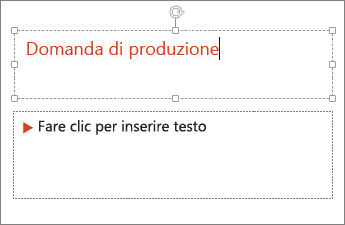
Agregar texto
Haga clic en un marcador de posición de texto y empiece a escribir.
Dar formato a texto
- Seleccione el texto.
- En Herramientas de dibujo, elija Formato.
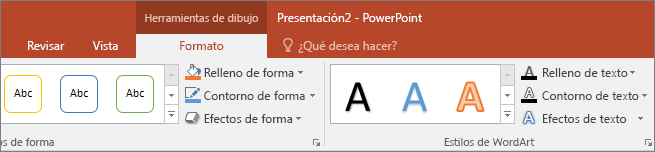
- Siga uno de estos procedimientos:
- Para cambiar el color del texto, elija Relleno de texto y elija un color.
- Para cambiar el color del contorno del texto, elija Contorno de texto y elija un color.
- Para aplicar sombras, reflejos, iluminados, biseles, rotaciones 3D o transformaciones, elija Efectos de texto y elija el efecto que desea aplicar.
En la pestaña Insertar, haga lo siguiente:
- Para insertar una imagen que esté guardada en su unidad local o en un servidor interno, elija Imágenes, busque la imagen y luego elija Insertar.
- Para insertar una imagen desde la web, elija Imágenes en línea y use el cuadro de búsqueda para localizar una imagen.
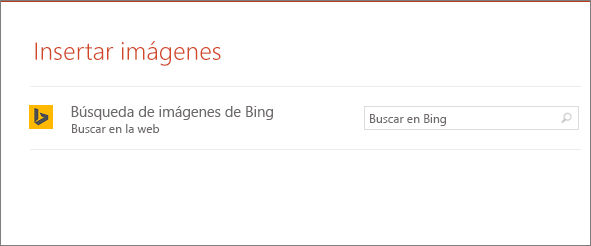
- Elija una imagen y luego haga clic en Insertar.
Agregar notas del orador
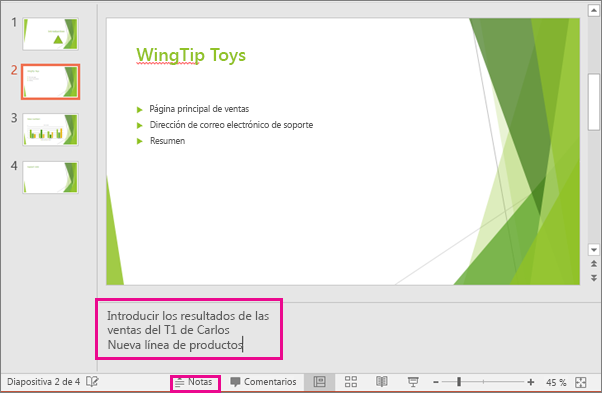
Las diapositivas son mejores cuando no se llenan con demasiados datos. Puede incluir información útil y notas en las notas del orador y referirse a ellas durante su exposición.
- Para abrir el panel de notas, en la parte inferior de la ventana, haga clic en Notas
 .
. - Haga clic en el panel Notas situado debajo de la diapositiva y empiece a escribir sus notas.
Exponer una presentación
En la pestaña Presentación con diapositivas, haga lo siguiente:
- Para empezar la presentación en la primera diapositiva, en el grupo Iniciar presentación con diapositivas, haga clic en Desde el principio.

- Si no está en la primera diapositiva y desea empezar desde donde se encuentra, haga clic en Desde la diapositiva actual.
- Si necesita exponer su presentación a personas que no se encuentran en su misma ubicación, haga clic enPresentar en línea para configurar una presentación en la web y elija una de las siguientes opciones:
Salir de la vista Presentación con diapositivas
Para salir de la vista Presentación con diapositivas en cualquier momento, en el teclado, presione Esc.
Espero que os haya servido de ayuda, se que estos programas no son muy complicados de usar pero siempre se nos olvida algunos aspectos básicos de su uso. Un saludo, Carlota

No hay comentarios:
Publicar un comentario